


虚拟环境作用:为不同项目隔离 Python 包依赖,避免全局库版本冲突,支持 Windows /macOS/ Linux。
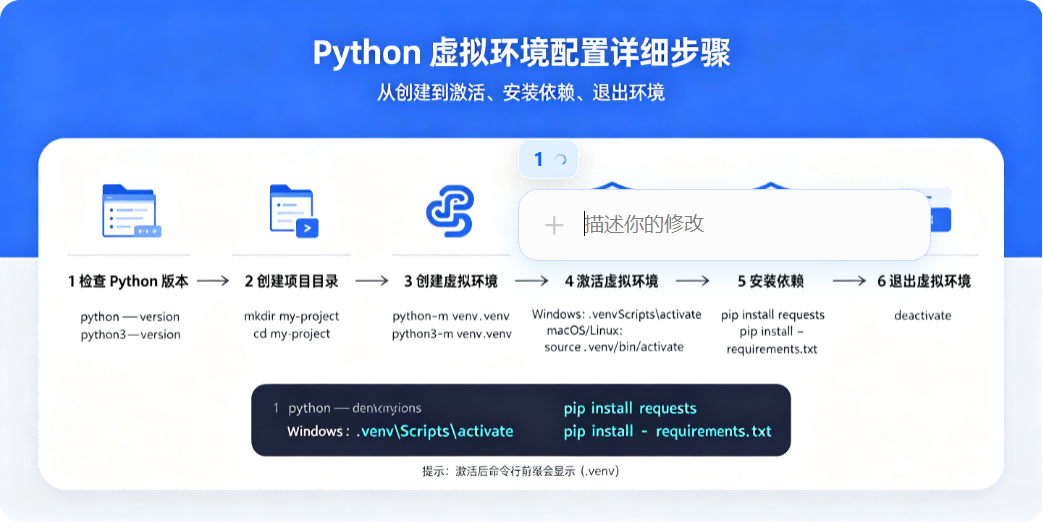
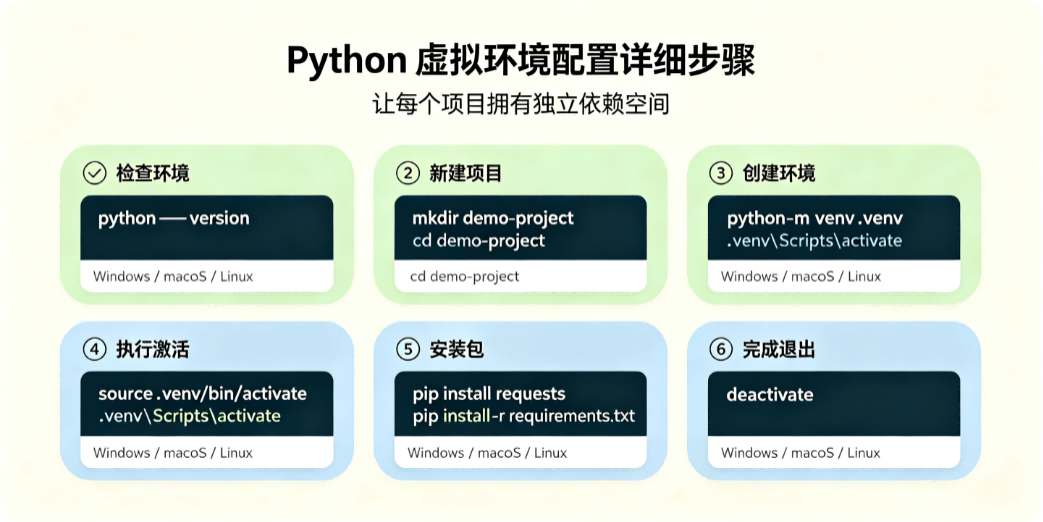
一、确认本机 Python
打开终端(Windows:PowerShell / CMD;macOS&Linux:Terminal)
# 查看版本
python --version
# 部分系统用 python3
python3 --version
记住你的可执行命令是
python还是python3,下面示例统一写python,如本机是 python3 就全部替换。
二、内置 venv 创建虚拟环境(Python3.3 + 自带,无需额外安装)
进入你的项目文件夹
cd /path/to/your/project
创建虚拟环境,文件夹名习惯叫
venv
python -m venv venv
执行完成,项目目录下会生成 venv 文件夹,里面包含独立解释器、pip、site‑packages。
三、激活虚拟环境
Windows
CMD:
venv\Scripts\activate.bat
PowerShell:
.\venv\Scripts\Activate.ps1
PowerShell 如果报执行策略报错,管理员打开 PowerShell 执行一次:
Set‑ExecutionPolicy RemoteSigned -Scope CurrentUser,输入 Y 确认。
macOS / Linux
source venv/bin/activate
✅ 激活成功标志:终端提示符前面出现 (venv),代表当前已经进入隔离环境,此时安装包只会装到 venv 内部,不影响系统全局。
四、在虚拟环境安装依赖
# 更新pip
python -m pip install --upgrade pip

# 安装包示例
pip install requests flask

# 导出依赖清单(重要,用于环境迁移复用)
pip freeze > requirements.txt
五、从 requirements.txt 恢复环境(换机器 / 重建环境)
# 先激活虚拟环境之后执行
pip install -r requirements.txt
六、退出虚拟环境
任意系统,激活状态下直接输入:
deactivate
提示符前面 (venv) 消失即退出。
七、删除虚拟环境
不需要时,直接删除项目下的 venv 整个文件夹即可,没有残留。
补充:第三方工具 virtualenv(可选)
如果需要更低版本 Python 兼容,可以安装 virtualenv
pip install virtualenv
virtualenv venv
# 激活方式同上
补充:conda 虚拟环境(Anaconda/Miniconda 用户)
# 创建
conda create -n myenv python=3.11
# 激活
conda activate myenv
# 退出
conda deactivate
# 删除
conda remove -n myenv --all
最佳实践:
不要把 venv 提交到 git,
.gitignore添加venv/始终激活虚拟环境之后再执行 pip、运行项目代码
使用
requirements.txt记录项目依赖
本文原创作者:易君召,详见:https://www.yijunzhao.cn/authors/yijunzhao,转载请注明出处。
原文链接
欢迎访问 小易撩挨踢