


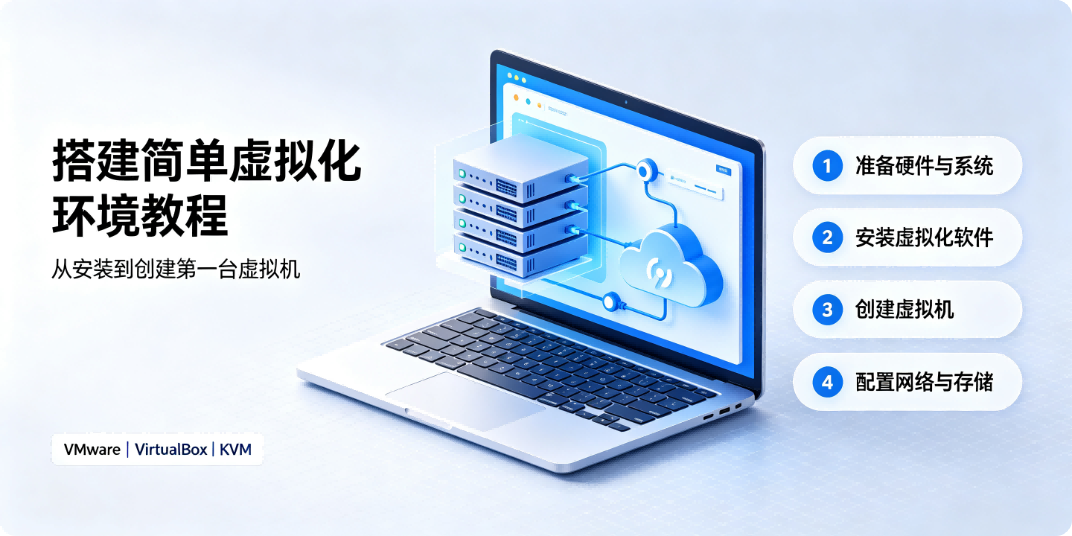
虚拟化分三种常用方案:
VMware Workstation / VirtualBox:桌面级,新手首选,跑虚拟机,Windows 主机
Proxmox VE(PVE):裸机服务器虚拟化,免费,家用 / 小型实验室,直接装物理机
KVM:Linux 原生虚拟化,适合有 Linux 基础
硬件前提:CPU 必须开启Intel‑VT‑x / AMD‑V,在 BIOS 里打开,否则虚拟机跑不起来。
方案一:VirtualBox(最简单,Windows 电脑直接用,推荐新手)
1. 下载安装
VirtualBox 官网下载主程序 + 扩展包
一路下一步安装,安装中会弹出网卡驱动,全部允许。
2. 创建虚拟机
新建 → 输入名称,选择系统类型(如 Ubuntu‑Linux)
分配内存:建议至少 2G,不要超过主机内存一半
创建虚拟硬盘:动态分配,15‑30GB
设置 → 存储,挂载 ISO 镜像(Ubuntu、CentOS 系统镜像)
网络:默认 NAT 模式,虚拟机可以上网;需要局域网访问改成桥接网卡
启动虚拟机,完成操作系统安装。
优点:零成本,上手快;缺点:性能损耗比裸机虚拟化大,适合学习测试。
方案二:Proxmox VE (PVE) 裸机虚拟化(家用实验室强烈推荐)
需要一台物理主机(旧电脑 / 小主机),会清空硬盘数据。
硬件建议
CPU 支持虚拟化,4 核以上,内存≥8G,硬盘 SSD 更佳。
安装步骤
官网下载 PVE ISO 镜像,用 Rufus 写入 U 盘启动盘
U 盘启动机器,进入安装向导
选择硬盘(会全盘格式化!),设置 root 密码、管理网页 IP
安装完成,拔掉 U 盘重启
使用
同一局域网另一台电脑浏览器访问:
https://你的IP:8006账号
root,输入密码进入 Web 管理页面上传系统 ISO 镜像,直接点创建虚拟机,分配 CPU、内存、磁盘、网络,启动即可。
网络模式说明:
桥接:虚拟机和家里电脑同一个局域网,可以被其他设备访问
NAT:虚拟机可以上网,外部不能主动访问虚拟机
PVE 自带 KVM,性能好,支持虚拟机 + LXC 容器,免费,是个人学习虚拟化最常用平台。
方案三:Linux KVM(已有一台 Linux 机器,不需要重装系统)
以 Ubuntu 22.04 为例:
1. 检查虚拟化是否开启
egrep -c '(vmx|svm)' /proc/cpuinfo
输出大于 0 代表 CPU 支持虚拟化。
2. 安装组件
sudo apt update
sudo apt install qemu-kvm libvirt-daemon-system libvirt-clients bridge-utils virt-manager
sudo systemctl enable --now libvirtd
sudo usermod -aG libvirt $USER
重启生效。
3. 图形管理
本地桌面可以打开virt-manager图形界面,和 VirtualBox 操作逻辑几乎一样。 服务器无桌面环境可以用virsh命令行管理虚拟机。
网络模式通俗说明(非常关键)
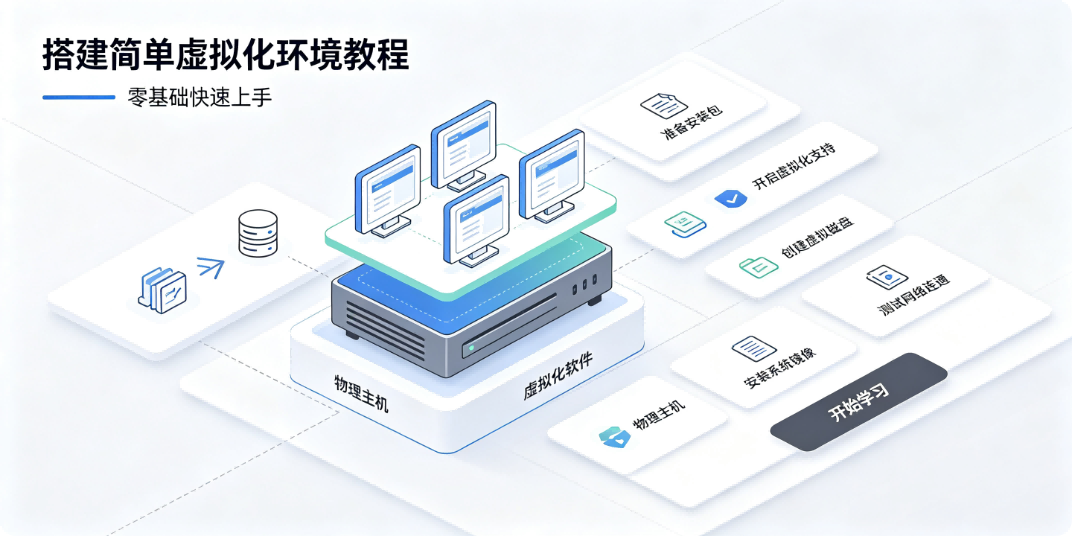
NAT 模式:虚拟机借用主机网络,可以访问外网,外部设备无法访问虚拟机,适合上网测试。
桥接模式:虚拟机获取局域网独立 IP,家里手机、其他电脑都能连虚拟机,做服务测试选桥接。
快速选型建议
只是在自己 Windows 电脑玩一玩:VirtualBox
有闲置旧电脑,想搭一个小型实验服务器:Proxmox VE(PVE)
手上已经有 Linux 服务器:KVM + virt‑manager
常见踩坑
报错不支持虚拟化:去 BIOS 打开 Intel‑VT‑x / AMD‑V;部分品牌机 BIOS 叫 “SVM Mode”。
桥接模式虚拟机上不了网:检查网卡选择,不要选虚拟网卡,要选物理网卡。
PVE 网页打不开:确认防火墙,访问是
https不是 http,端口 8006。
本文原创作者:易君召,详见:https://www.yijunzhao.cn/authors/yijunzhao,转载请注明出处。
原文链接
欢迎访问 小易撩挨踢