


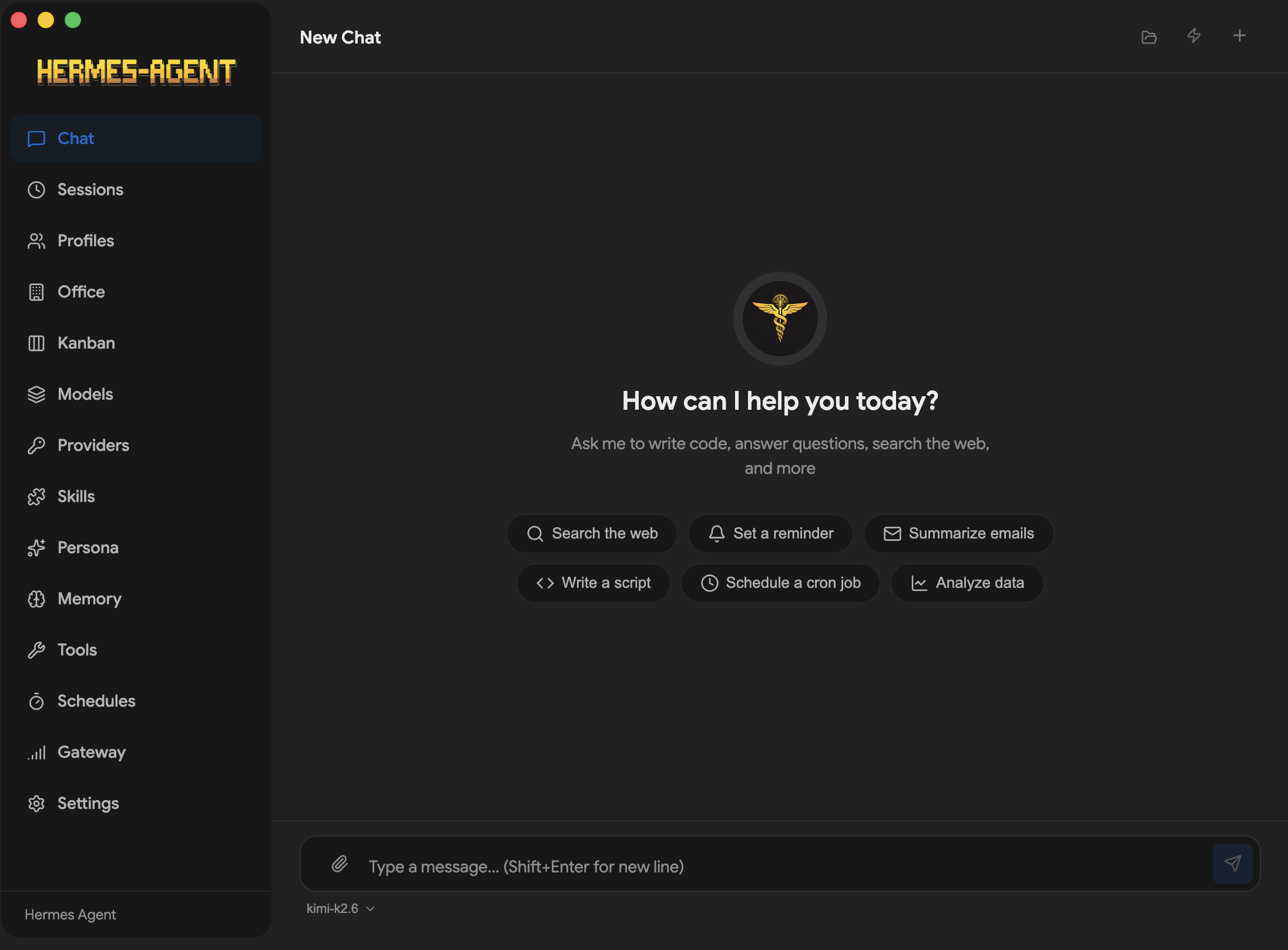
Hermes Desktop 是由开发者 fathah 打造的 Hermes Agent 图形化桌面伴侣应用,为原本只能在终端运行的强大 AI 代理框架提供了直观的可视化操作界面。截至 2026 年 6 月 3 日,最新稳定版本为 v0.5.5,发布于 2026 年 5 月 31 日。
一、系统要求
二、下载方式
官方 GitHub Releases (推荐)
访问 fathah/hermes-desktop GitHub Releases 页面,下载对应系统的安装包:
其他方式
Windows 用户未来可通过
winget install NousResearch.HermesDesktop安装(manifest 审核中)Arch Linux 用户可通过 AUR 安装:
yay -S hermes-agent-desktop-bin
三、分平台安装步骤
Windows 系统安装
下载
Hermes-Desktop-Setup-0.5.5.exe双击运行安装程序
由于应用未签名,Windows SmartScreen 会弹出警告:
点击 "更多信息"
然后点击 "仍要运行"
按照安装向导完成安装(默认安装路径:
C:\Users\<用户名>\AppData\Local\Programs\Hermes Desktop)安装完成后,桌面会生成快捷方式,双击启动应用
macOS 系统安装
下载对应芯片架构的
.dmg文件打开
.dmg文件,将Hermes Agent.app拖拽到Applications文件夹首次启动时,macOS 会阻止未签名应用:
右键点击
Hermes Agent.app选择 "打开"
在弹出的对话框中再次点击 "打开"
如果仍然无法打开,打开终端执行以下命令:
xattr -cr "/Applications/Hermes Agent.app"再次启动应用即可正常运行
Linux 系统安装
AppImage 通用包 (推荐)
下载
Hermes-Desktop-0.5.5.AppImage右键点击文件 → 属性 → 权限 → 勾选 "允许作为程序执行"
或者在终端执行:
chmod +x Hermes-Desktop-0.5.5.AppImage双击运行 AppImage 文件
Debian/Ubuntu 系统
sudo dpkg -i hermes-desktop_0.5.5_amd64.deb
# 如果出现依赖错误,执行
sudo apt-get install -f
Fedora/RHEL 系统
sudo dnf install ./hermes-desktop-0.5.5.x86_64.rpm --nogpgcheck
四、首次启动配置流程
重要提示:你不需要预先安装 Hermes Agent,Hermes Desktop 会自动检测并在首次启动时为你安装。
步骤 1:选择运行模式
首次启动应用后,你会看到运行模式选择界面,提供三种模式:
模式 1:本地模式 (推荐个人用户)
自动在本地部署 Hermes Agent
所有数据存储在本地,隐私性最好
适合日常使用和开发
配置过程:
选择 "Local" 模式
点击 "Install Hermes" 按钮
应用会自动运行官方安装脚本,安装以下依赖:
Python 3.11+ (通过 uv 包管理器)
Git
Node.js (部分工具需要)
等待安装完成(通常需要 3-10 分钟,取决于网络速度)
安装成功后,会自动进入模型配置界面
模式 2:远程 API 模式
连接到已经部署在远程服务器上的 Hermes Agent API
适合团队共享或使用高性能服务器运行 Agent
配置过程:
选择 "Remote" 模式
输入远程 API 服务器 URL(例如:
https://your-hermes-server.com)输入 API Key(在远程服务器的
~/.hermes/config.yaml中查找api_server.token)点击 "Connect" 验证连接
验证成功后,直接进入主界面
模式 3:SSH 隧道模式
通过 SSH 安全连接到远程服务器上的 Hermes Agent
不需要在远程服务器上暴露 API 端口
适合管理 VPS 或家庭服务器上的 Agent
配置过程:
选择 "SSH" 模式
输入 SSH 连接信息:
主机地址(例如:
user@your-server-ip)SSH 端口(默认:22)
私钥文件路径(可选,推荐使用密钥认证)
点击 "Connect" 建立 SSH 隧道
应用会自动检测远程服务器上的 Hermes Agent 安装
如果远程未安装,会提示是否在远程服务器上安装 Hermes Agent
连接成功后,进入主界面
步骤 2:配置 LLM 提供商
这是最关键的一步,为你的 AI 代理配置 "大脑"。Hermes Desktop 支持几乎所有主流的 LLM 提供商和本地模型。
云端模型配置示例 (以 OpenRouter 为例)
在模型配置界面,选择 "OpenRouter"
输入你的 OpenRouter API Key(可在 openrouter.ai/keys 获取)
点击 "Save" 保存配置
应用会自动加载 OpenRouter 提供的所有模型列表
选择一个默认模型(推荐:
anthropic/claude-3.5-sonnet或openai/gpt-4o)点击 "Start Chatting" 进入主界面
本地模型配置示例 (以 Ollama 为例)
首先安装 Ollama:ollama.com/download
打开终端,拉取一个本地模型:
ollama pull qwen3:8b在 Hermes Desktop 模型配置界面,选择 "Ollama"
API Base URL 保持默认:
http://localhost:11434/v1API Key 留空
点击 "Save" 保存配置
选择默认模型:
qwen3:8b点击 "Start Chatting" 进入主界面
五、验证安装是否成功
进入主界面后,在聊天框输入:
你好,介绍一下你自己如果 AI 能够正常回复,说明安装成功
测试工具调用能力:输入:
搜索一下今天的天气如果 AI 能够使用浏览器工具获取天气信息,说明工具系统也正常工作
六、常见问题与解决方案
问题 1:Windows 安装时出现 Unicode 编码错误
解决方案:
以管理员身份打开 PowerShell,执行以下命令:
powershell
reg add "HKLM\SYSTEM\CurrentControlSet\Control\Nls\CodePage" /v OEMCP /t REG_SZ /d 65001 /f
重启电脑后重新安装。
问题 2:首次启动时 Hermes Agent 安装失败
解决方案:
关闭 Hermes Desktop
删除以下目录:
Windows:
%LOCALAPPDATA%\hermes\hermes-agentmacOS/Linux:
~/.hermes/hermes-agent
重新启动 Hermes Desktop,再次尝试安装
如果仍然失败,可以手动安装 Hermes Agent:
# macOS/Linux
curl -fsSL https://raw.githubusercontent.com/NousResearch/hermes-agent/main/scripts/install.sh | bash

# Windows (管理员 PowerShell)
irm https://get.hermes.dev | iex
问题 3:应用启动后一直显示 "正在连接"
解决方案:
检查 Hermes Agent 服务是否正在运行:
hermes status如果服务未运行,手动启动:运行
hermes start检查端口 8642 是否被占用:
# macOS/Linux
lsof -i :8642

# Windows
netstat -ano | findstr :8642
如果端口被占用,关闭占用程序或修改 Hermes Agent 配置文件中的端口
问题 4:模型调用失败,显示 "API Key 无效"
解决方案:
检查 API Key 是否正确复制,没有多余的空格或换行
确认 API Key 有足够的余额和权限
检查网络连接是否正常,是否需要代理
在设置中重新输入 API Key 并保存
问题 5:日志查看方法
当遇到问题时,查看日志是最好的排查方式:
桌面应用日志:
Windows:
%LOCALAPPDATA%\hermes\logs\desktop.logmacOS/Linux:
~/.hermes/logs/desktop.log
Hermes Agent 日志:
hermes logs -f
七、数据存储与备份
数据存储位置
所有 Hermes 相关数据都存储在以下目录:
Windows:
%USERPROFILE%\.hermesmacOS/Linux:
~/.hermes
包含的内容:
config.yaml:主配置文件hermes-agent/:Hermes Agent 安装目录profiles/:所有配置文件和记忆数据logs/:日志文件hermes-desktop.db:Hermes Desktop 会话数据库
备份方法
定期备份整个 .hermes 目录即可保存所有配置、会话历史和记忆数据。
八、更新方法
Hermes Desktop 支持自动更新,当有新版本发布时,应用会在启动时自动检测并提示更新。你也可以手动更新:
访问 GitHub Releases 页面下载最新版本
关闭当前运行的 Hermes Desktop
安装新版本(会自动覆盖旧版本,保留所有数据)
启动新版本应用
本文原创作者:易君召,详见:https://www.yijunzhao.cn/authors/yijunzhao,转载请注明出处。
欢迎访问 小易撩挨踢