


方案 1:BitLocker To Go(全盘加密,Windows 专业 / 企业 / 教育版,最推荐)
适合:整个 U 盘全部保护、U 盘丢了也不怕泄密,所有文件自动加密
此电脑 → 右键 U 盘盘符 → 启用 BitLocker
勾选【使用密码解锁驱动器】,设置强密码(大小写 + 数字 + 符号,≥8 位)
保存恢复密钥!! 保存到电脑硬盘 / 云盘,不要存在这个 U 盘里,丢了密码只能靠这个 48 位密钥恢复
加密范围:优先选【仅加密已用磁盘空间】,速度更快;旧系统兼容选【兼容模式】
等待加密完成;换电脑插上 U 盘,必须输入密码才能打开
缺点:Windows 家庭版没有 BitLocker;Mac/Linux 默认不能直接打开
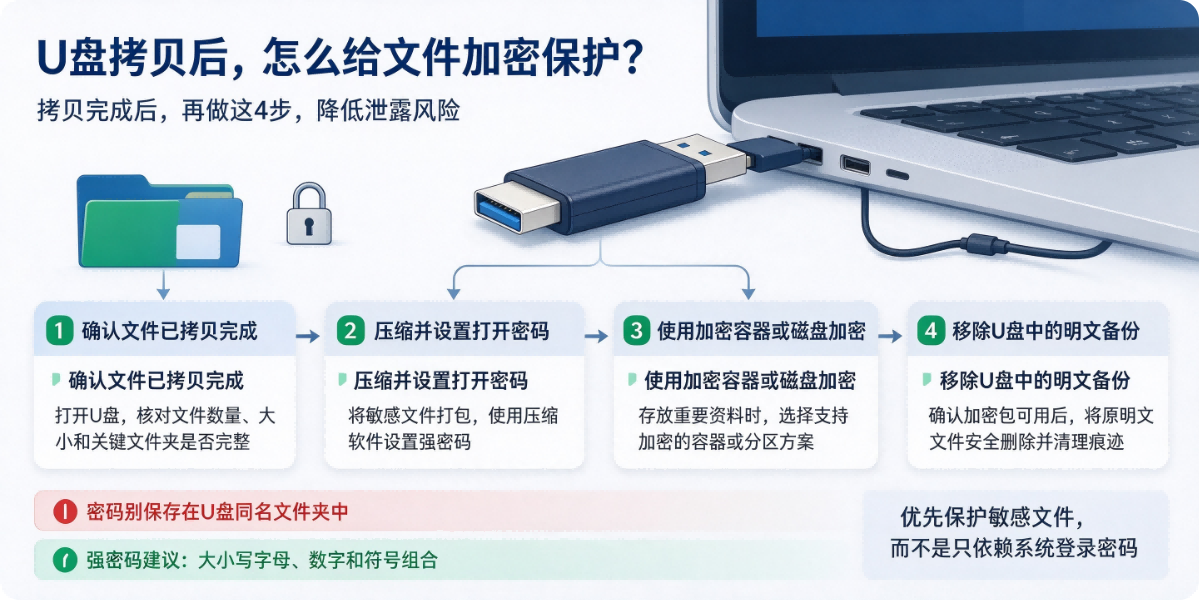
✅ 方案 2:7-Zip 加密压缩包(单文件 / 文件夹加密,全 Windows 版本免费,适合传给别人)
适合:只加密一部分文件、Windows 家庭版、跨平台分享
U 盘里选中要保护的文件 / 文件夹 → 右键 → 7-Zip → 添加到压缩包
格式选 .7z,加密算法 AES-256
填入密码,一定要勾选【加密文件名】(不然别人能看见里面文件名字)
确定生成
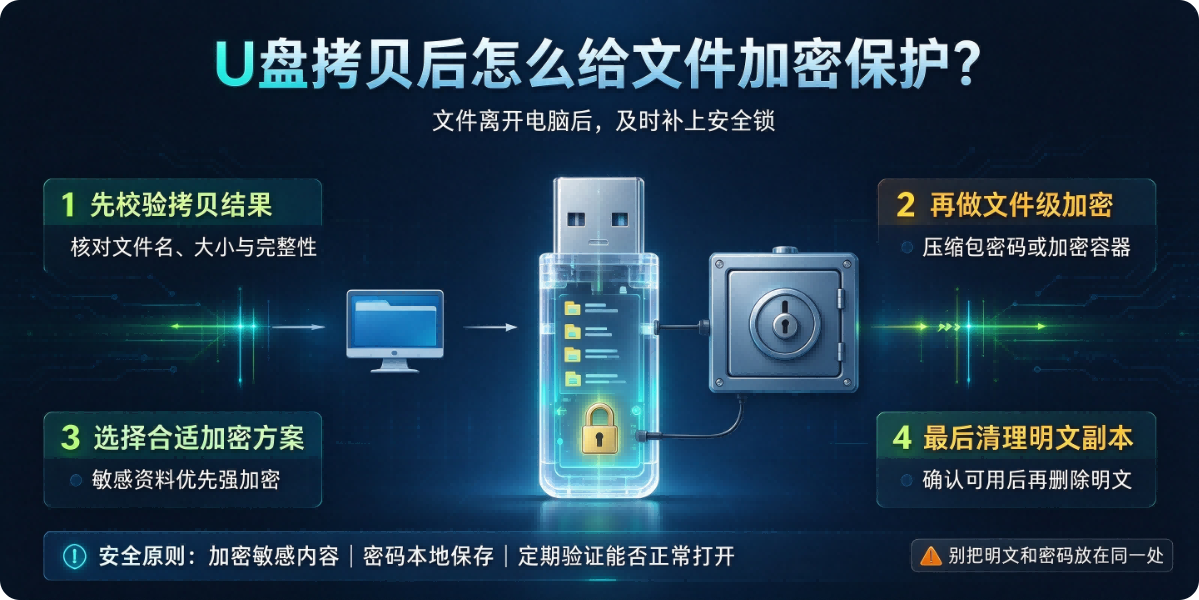
.7z包;加密成功后,确认能正常打开,再删掉 U 盘里原始明文文件
缺点:每次要解压;对方电脑也需要 7-Zip、PeaZip 等工具打开
✅ 方案 3:VeraCrypt(开源免费容器加密,跨平台 Win/Mac/Linux,最强备选)
适合:Windows 家庭版、需要 Mac/Linux 也能用、追求高安全 AES256
在 U 盘上创建一个 VeraCrypt 加密容器文件(比如
secret.hc)设置密码,容器相当于一个加密保险箱
在任意电脑打开 VeraCrypt,加载这个容器、输密码,才会出现虚拟盘,把文件放里面
可以把便携版 VeraCrypt 一起放到 U 盘,目标电脑不用提前安装软件
✅ 方案 4:Office 文档自带加密(只适合 Word/Excel/PDF)
适合:少量办公文档单独加密
Word/Excel:文件 → 信息 → 保护文档 → 用密码进行加密
PDF:Adobe 或 WPS 打开,文档权限加密
📌 怎么选对比表
⚠️ 非常重要的安全提醒
密码 / 密钥丢了 = 数据永久打不开,没有后门!
加密前备份一遍重要文件,防止加密中途出错损坏
优先强密码,不要 123456、生日这类简单密码
7-Zip 方式:一定要删掉 U 盘里原始未加密文件,不然加密包只是多一层壳,明文还在
本文原创作者:易君召,详见:https://www.yijunzhao.cn/authors/yijunzhao,转载请注明出处。
原文链接
欢迎访问 小易撩挨踢